
Chcete poradit?
Přehledy o příjmech a výdajích OSVČ
Jak ve FORM studiu vytvořit přehledy OSVČ z daňového přiznání
Podnikatelé – osoby samostatně výdělečně činné (OSVČ) – mají po podání daňového přiznání povinnost podat také přehledy o příjmech a výdajích pro správu sociálního zabezpečení a zdravotní pojišťovnu. Pokud používáte program FORM studio, můžete tyto přehledy vytvořit velmi jednoduše přímo z vyplněného daňového přiznání. Program totiž umí potřebné údaje automaticky převzít a většinu formuláře vyplnit za vás.
Přehledy OSVČ – co je potřeba podat
Každá OSVČ po podání daňového přiznání odevzdává dva samostatné přehledy:
- Přehled o příjmech a výdajích pro Českou správu sociálního zabezpečení
- Přehled o příjmech a výdajích pro zdravotní pojišťovnu
Tyto přehledy slouží k vyúčtování pojistného – na jejich základě se vypočítá případný doplatek nebo přeplatek pojistného a zároveň se stanoví nová výše měsíčních záloh pro další období.
Dobrovolní účastníci režimu paušální daně přehledy nepodávají, pokud jim k tomu nevznikne zákonná povinnost.
Automatické vytvoření přehledů z daňového přiznání
Velkou výhodou programu FORM studio je možnost vytvořit přehledy automaticky z již vyplněného daňového přiznání. Díky tomu není nutné údaje přepisovat ručně a minimalizuje se riziko chyby.
Vyplnění daňového přiznání
Pokud si nejprve vyplníte údaje v nastavení klienta, automaticky se vyplní ve formuláři Daňové přiznání k dani z příjmů fyzických osob:
Vytvoření souvisejícího formuláře
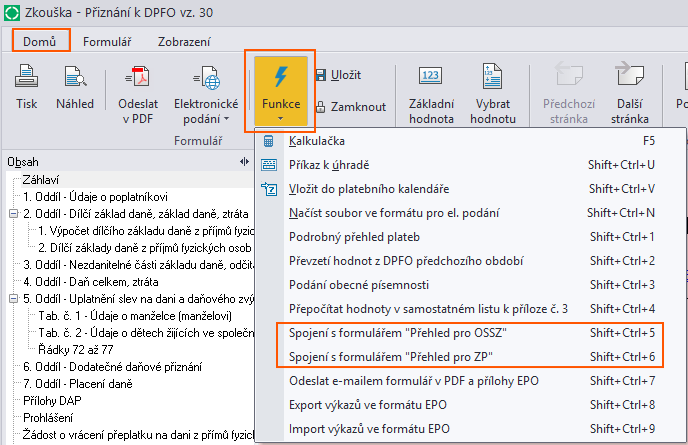
V horním menu programu vyberte možnost Domů - Funkce - Spojení s formulářem:
Vytvoření přehledů
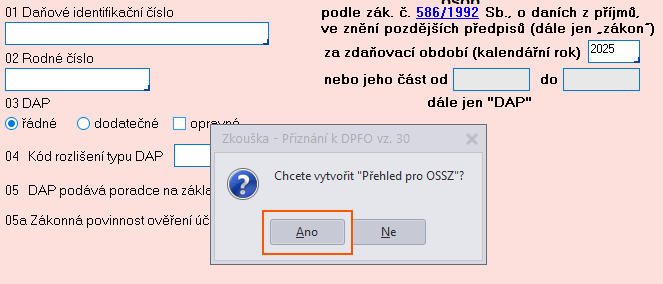
Ano - vytvořit přehled pro OSSZ:
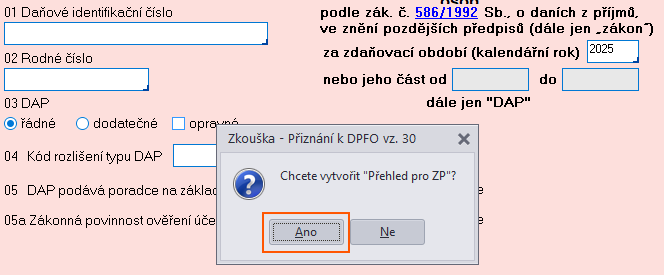
Ano - vytvořit přehled pro zdravotní pojišťovnu:
Po potvrzení program vytvoří nový dokument a zároveň do něj přenese potřebná data z DPFO.
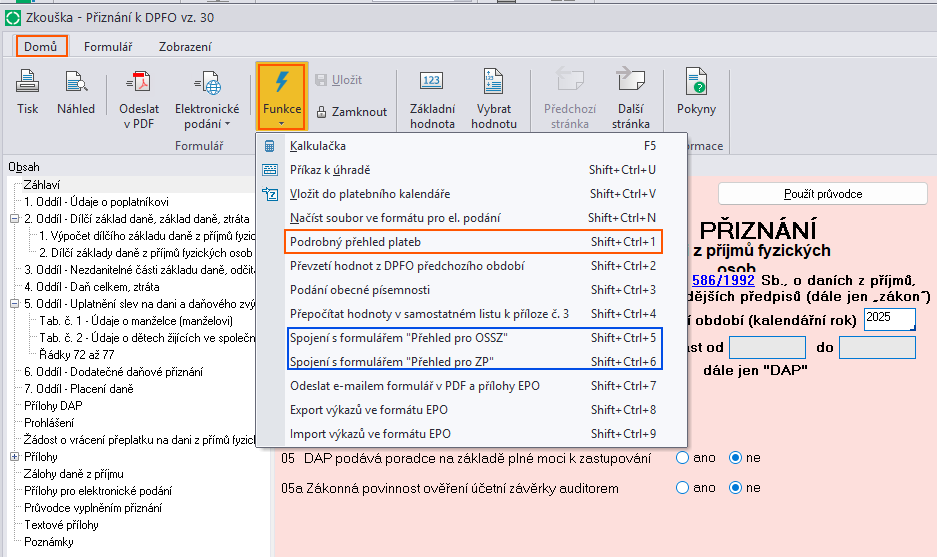
V tomto případě se nedoplatky a předpis záloh na další období zahrnou do Podrobného přehledu plateb u DPFO i s QR kódy:
Jaké údaje se přenesou automaticky
FORM studio převezme z daňového přiznání zejména tyto informace:
- celkové příjmy z podnikání
- výdaje (skutečné nebo paušální)
- základ daně
Díky tomu je většina přehledu vyplněna automaticky.
Co je potřeba doplnit ručně
Některé údaje je přesto nutné doplnit:
- zda byla činnost hlavní nebo vedlejší
- název zdravotní pojišťovny
- výše zaplacených záloh během roku
- případné další specifické informace
Po doplnění údajů program automaticky vypočítá doplatek/přeplatek pojistného i novou výši záloh.
Kontrola formuláře
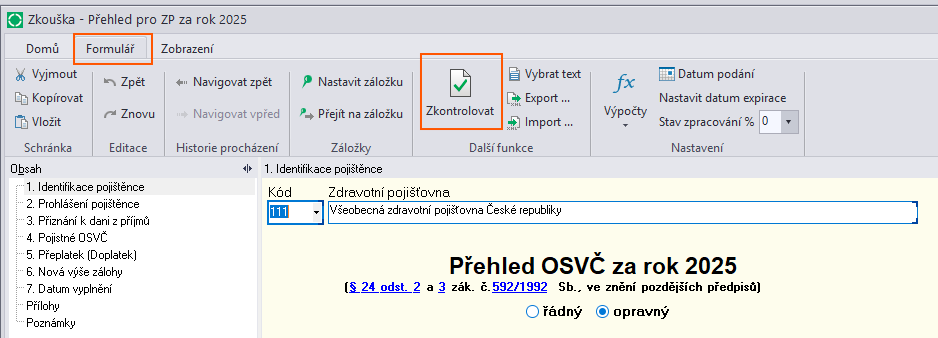
Po vyplnění doporučujeme použít funkci Kontrola formuláře, která upozorní na případné chyby nebo chybějící údaje.
Uložení a odeslání formuláře
Následně lze formulář:
- uložit nebo odeslat jako PDF
- exportovat do XML
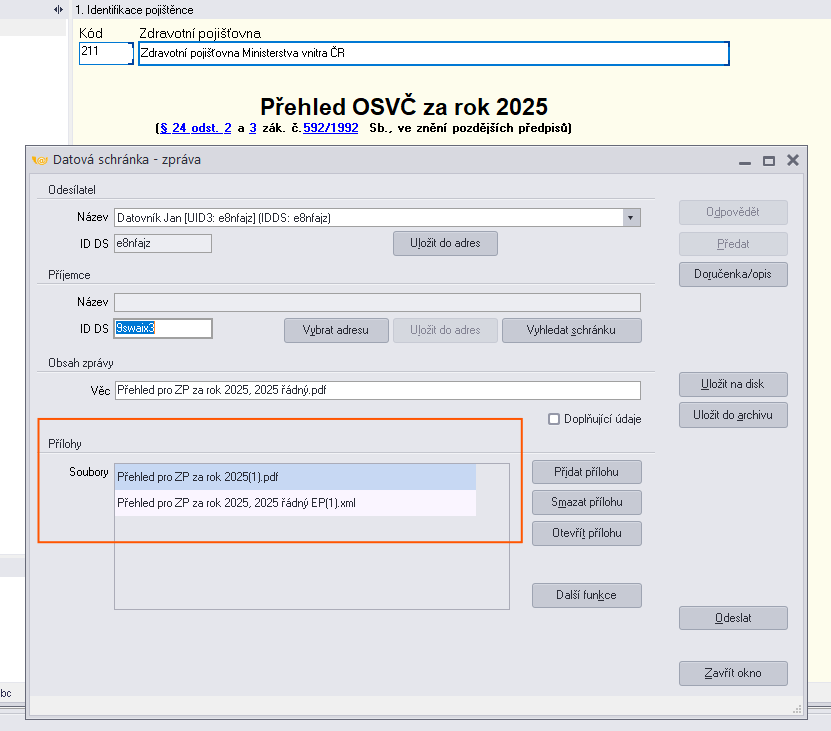
- odeslat elektronicky například prostřednictvím datové schránky
Podání přehledu pro zdravotní pojišťovny zasílá datovou schránkou soubory v Pdf i v.xml formátu, některé ZP nejsou schopny zatím přijímat formát .xml, proto FORM studio přikládá oba formáty a je na pojišťovně, jak si zaslaný formulář zpracuje:
Výhody automatického vytvoření přehledů
Použití funkce vytvoření souvisejících formulářů přináší několik výhod:
- výrazná úspora času
- menší riziko chyb při přepisování údajů
- automatické propojení formulářů
Shrnutí
Ve FORM studiu lze přehledy OSVČ vytvořit přímo z daňového přiznání. Program automaticky přenese většinu údajů, takže uživatel pouze doplní několik informací a přehled může ihned zkontrolovat a odeslat.

