
Chcete poradit?
JMHZ - jak vytvořit opravné podání
Pro opravu chyb nedělejte kopie původního podání JMHZ. Pro tyto situace jsou vytvořeny funkce!
Postupujte podle návodu dále.
Opravy chyb, případně storno podání
Pokud bylo podání zamítnuto částečně je nutné podat opravné hlášení. Oprava nebo storno podání musí odkazovat na identifikátor
(GUID) formuláře původního řádného podání.
Vytvoření opravného podání
Pro opravu měsíčního hlášení jsou vytvořeny funkce (záložka Domů - Funkce).
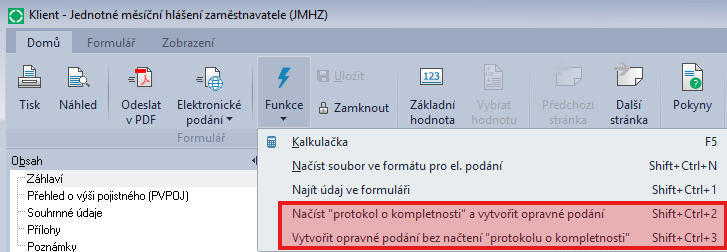
Pokud máte protokol o kompletnosti ve formátu XML lze ho načíst do FORM studio.
Otevřete si původní řádný formulář (případně formulář, ke kterému se vztahuje protokol o kompletnosti) - zde přejděte na záložku Domů - Funkce - Načíst "protokol o kompletnosti" a vytvořit opravné podání.
V případě kdy podání bylo v pořádku zobrazí se dialog, že opravné podání není třeba vytvářet. V opačném případě se program zeptá na vytvoření opravného podání.
V nově vytvořeném podání je nastaven stav na "opravné" a je nastaveno dnešní datum. GUID se nemění.
Z protokolu se zpracovává seznam chyb jednotlivých formulářů osob takto:
- Pokud formulář neobsahoval chybu, v novém opravném podání se neobjeví.
- Pokud obsahoval propustnou chybu, vytvoří se jako opravný formulář a GUID se nemění.
- Pokud obsahoval nepropustnou chybu, vytvoří se jako řádný formulář a GUID se generuje nový.
Druhá možnost bez načtení protokolu
Pokud nemáte protokol o kompletnosti ve formátu XML, doporučujeme ho získat a poté načíst do programu. Pokud ho však získat nemůžete nebo už na to není čas, je možné využít druhou funkci - Vytvořit opravné podání bez načtení “protokolu o kompletnosti”.
Tímto způsobem se vytvoří opravné podání s původním identifikátorem a zůstanou zachováni i zaměstnanci.
Postup opravy u jednotlivých zaměstnanců:
- Pokud formulář zaměstnance neobsahoval chybu, v opravném podání ho odstraňte.
- Pokud obsahoval propustnou chybu, nastavte formulář zaměstnance jako opravný a GUID ponechte stejný.
- Pokud obsahoval nepropustnou chybu, je potřeba ho podat jako řádný a vygenerovat nový GUID.
- Otevřete formulář daného zaměstnance - zde zaškrtněte volbu “zadat ručně” a poté přes tlačítko vedle pole GUID vygenerujte nový identifikátor.
- V případě, kdy vám ČSSZ odmítne celé řádné podání a poté vám zašle nový GUID, je potřeba ho zadat v souhrnné části - zde zaškrtněte volbu “zadat ručně” a poté vložte nový GUID od ČSSZ.
- Pokud bude zaslán nový GUID k zaměstnanci - zaškrtněte u něj volbu “zadat ručně” a vložte nový GUID od ČSSZ.
Volba “zadat ručně” se zobrazí až po vytvoření formuláře přes funkci.
UPOZORNĚNÍ:
V případě nového měsíčního hlášení za další měsíc nelze ho vytvořit přes kopii. Takové podání bude zamítnuto ze strany ČSSZ!
Jediným správným řešením je převzetí (viz návod), kterým se vygeneruje nový identifikátor (GUID).

