
Chcete poradit?
Funkce ve formuláři JMHZ
Obsah:
Převzetí údajů z vyplněného formuláře
Nové měsíční hlášení NELZE tvořit přes kopii. Takové podání bude ZAMÍTNUTO ze strany ČSSZ!
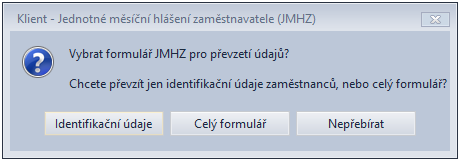
Zobrazí se když vytváříte nový formulář. Abyste nemuseli vyplňovat neustále stejné údaje o zaměstnanci nebo pokud se vám opakují mzdy je možné nechat převzít údaje z minulých formulářů a ušetřit si tak práci při vyplňování.
Identifikační údaje
- Tato funkce pomůže v případě, že se sice měsíční mzdy změnily, ale zaměstnavatel i zaměstnanci zůstávají stejní. Předvyplní se identifikační údaje, především OIČ, MPSV a ID zaměstnání.
Celý formulář
- Pokud se například nemění měsíční mzdy a chcete zachovat původní údaje celého formuláře.
- Příkladem je, pokud máte zaměstnance na dohodu o provedení práce, každý měsíc se většina dat opakuje beze změny, převzetí údajů celého formuláře vám usnadní práci.
- Nebo pokud jste provedli storno řádného podání a podáváte znovu, naplníte si z minulého podání nový formulář kompletními daty, následně opravíte jen chyby a nedostatky minulého podání a můžete znovu podat.
- V takovém případě se vygeneruje nový GUID, aby bylo možné JMHZ podat jako nové.
Ve všech případech je potřeba nový formulář projít a zkontrolovat.
Kontroly
Ve FORM studiu je možné provést dvě kontroly.
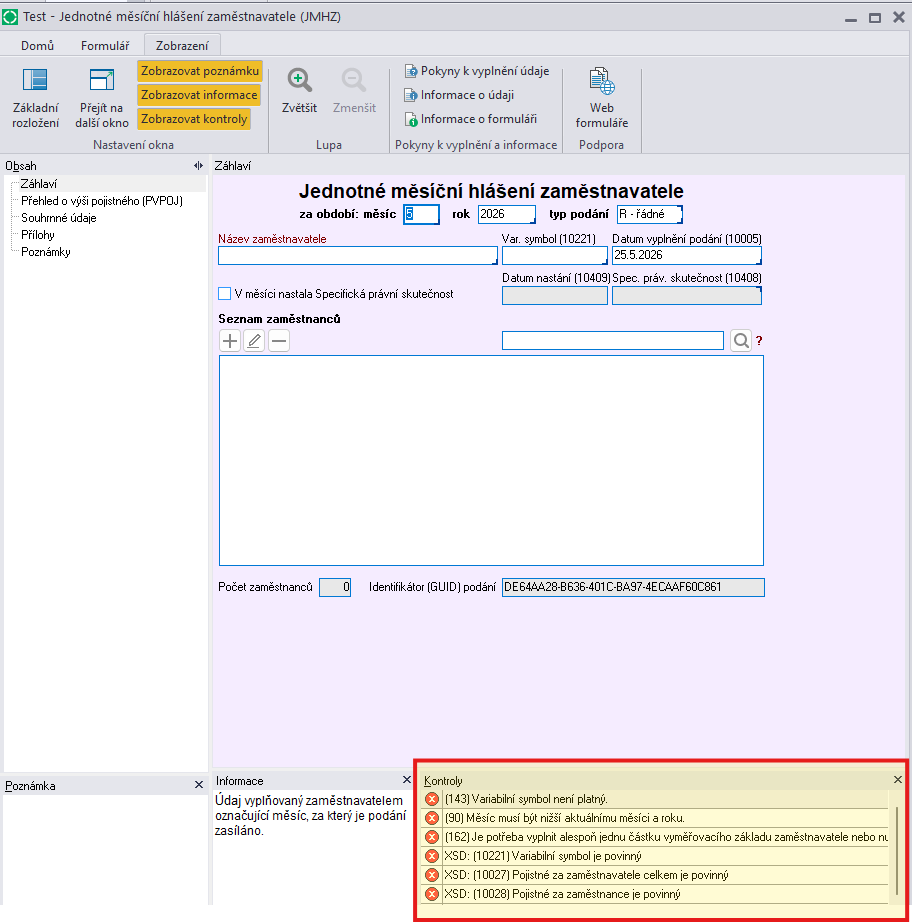
Kontroly pod formulářem v průběhu vyplňování
Jedna je přes nabídku Zobrazení - Zobrazovat kontroly (můžete si zde nechat zobrazit také informace, které vám ujasní co vyplnit do jakého pole). Informace a kontroly se poté zobrazují dole pod formulářem. V případě chyby postačí poklepat na chybové hlášení a zobrazí se přímo místo, kde je potřeba něco opravit.
Kontrola před odesláním měsíčního hlášení
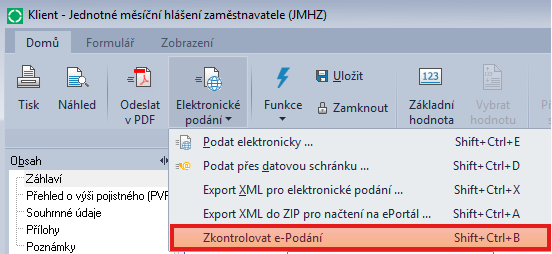
Další kontrola je už na straně ČSSZ a spustíte ji přes nabídku Domů - Elektronické podání - Zkontrolovat e-Podání:
Tuto kontrolu můžete provádět tak dlouho, dokud se neobjeví výsledek OK - podání je validní.
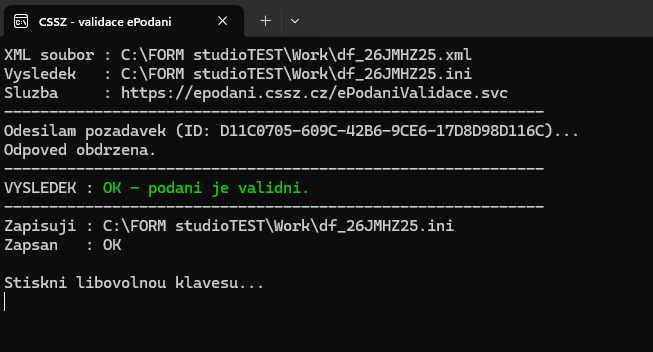
Podání bude v takovém případě po odeslání na ČSSZ přijato.
Pokud se objeví jakákoli chybová hláška, bude podání s největší pravděpodobností zamítnuto.
Postup pro případné opravy naleznete zde.
Najít údaj ve formuláři
Záložka Domů - Funkce - Najít údaj ve formuláři.
Ve formuláři lze hledat údaje podle ID atributu - postačí napsat ID atributu, které zrovna hledáte. Např. 10240 (Kód ELDP).

