


Jak elektronicky podepsat a uložit formulář ve formátu PDF
Každý formulář ve FORM studiu je možné uložit ve formátu PDF. Pokud vlastníte platný elektronický podpis (kvalifikovaný certifikát), můžete také PDF soubor elektronicky podepsat.
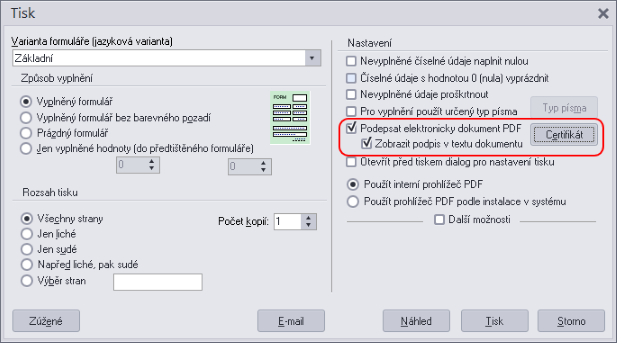
1. Otevřete formulář a klepněte Tisk.
2. Zaškrtněte možnost Podepsat elektronicky PDF a klepněte na tlačítko Certifikát. Vyberte certifikát pro podpis.
3. Zaškrtněte možnost Zobrazit podpis v textu dokumentu.
4. Klepněte na tlačítko Náhled pro pozdější uložení nebo E-mail pro odeslání.
Pokud používáte pro zobrazení náhledu Adobe Reader, můžete v PDF souboru vidět hlášení, že podpisy nejsou v pořádku.
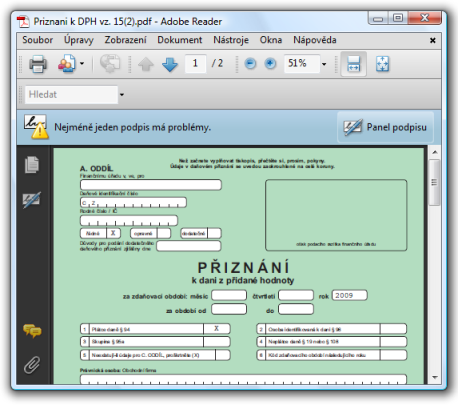
Program Adobe Reader v tomto případě nepřebírá certifikáty z úložiště Windows. Změňte nastavení Adobe Readeru - vyberte volbu Úpravy/Předvolby/Zabezpečení. Zde klepněte na tlačítko Další předvolby a přepněte se do karty Integrace s Windows. Zaškrtněte údaje Ověřování podpisů a Ověřování certifikovaných dokumentů. Návod je určený pro Adobe Reader 9 CZ.
← Zpět na návody a FAQ
1. Otevřete formulář a klepněte Tisk.
2. Zaškrtněte možnost Podepsat elektronicky PDF a klepněte na tlačítko Certifikát. Vyberte certifikát pro podpis.
3. Zaškrtněte možnost Zobrazit podpis v textu dokumentu.
4. Klepněte na tlačítko Náhled pro pozdější uložení nebo E-mail pro odeslání.
Pokud používáte pro zobrazení náhledu Adobe Reader, můžete v PDF souboru vidět hlášení, že podpisy nejsou v pořádku.
Program Adobe Reader v tomto případě nepřebírá certifikáty z úložiště Windows. Změňte nastavení Adobe Readeru - vyberte volbu Úpravy/Předvolby/Zabezpečení. Zde klepněte na tlačítko Další předvolby a přepněte se do karty Integrace s Windows. Zaškrtněte údaje Ověřování podpisů a Ověřování certifikovaných dokumentů. Návod je určený pro Adobe Reader 9 CZ.