


PDF editor
FORM studio 2016 obsahuje program na jednoduchou editaci PDF souborů (PDF X-Change Viewer). Otevřete jej tlačítkem Editovat PDF u PDF souborů v archivu dokumentů nebo jako alternativní prohlížeč z formulářů (v dialogu nastavení tisku).
Vkládání textů
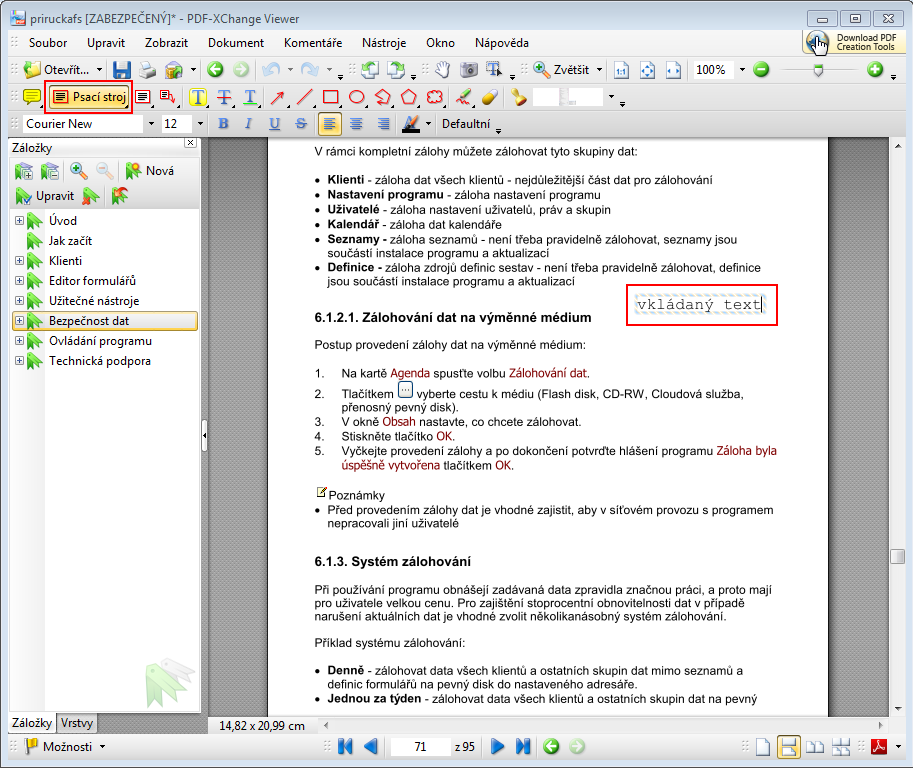
Do PDF souborů můžete vkládat texty nebo grafické prvky na libovolné místo. Pro vložení textu klepněte na tlačítko Psací stroj v nástrojové liště, pak klepněte myší na místo, kam chcete text vložit, a začněte psát. Pro vložení dalšího textu už pak stačí jen klepnout myší na jiné místo v dokumentu a začít psát.
Pokud chcete změnit vlastnosti písma, klepněte ve volné části hlavní nabídky pravým tlačítkem myši a vyberte volbu Vlastnosti. Zobrazí se nástrojová lišta s parametry písma. Pro nastavení naposled použitého typu písma natrvalo klepněte na tlačítko Defaultní.
Další objekty
Podobným způsobem můžete do dokumentu vkládat text s rámečkem, bubliny s poznámkami, zvýraznění textu nebo grafické objekty, případně obrázky. Vkládání obrázků je možné využít např. pro vkládání podpisu jako obrázku. Stačí jej jednou vybrat do palety razítek a pak už jen vkládat do dokumentů.
Vložené objekty můžete vybrat klepnutím myši a pak je myší přesunout jinam nebo smazat klávesou Delete. Do úpravy vloženého textu se dostanete poklepáním. Objekty budou v PDF dokumentu k dispozici i při příštím otevření.
Zabezpečení dokumentu
Pokud byste potřebovali zakázat provádění změn v dokumentu, můžete využít volbu Soubor / Vlastnosti dokumentu / Zabezpečení. Příjemce dokumentu pak může provádět pouze ty změny, které povolíte. Se zabezpečením souvisí také to, že pokud dostanete již zabezpečený dokument, mohou být jeho úpravy zakázané a nástroje pro úpravy se zobrazí zašedlé.
PDF prohlížeč
PDF editor můžete samozřejmě používat i pouze k prohlížení PDF souborů. K dispozici máte mnoho možností a funkcí, podobně jako v jiných prohlížečích PDF. Volbou Zobrazit si můžete zviditelnit obsah dokumentu nebo náhledy stránek.
← Zpět na návody a FAQ
Vkládání textů
Do PDF souborů můžete vkládat texty nebo grafické prvky na libovolné místo. Pro vložení textu klepněte na tlačítko Psací stroj v nástrojové liště, pak klepněte myší na místo, kam chcete text vložit, a začněte psát. Pro vložení dalšího textu už pak stačí jen klepnout myší na jiné místo v dokumentu a začít psát.
Pokud chcete změnit vlastnosti písma, klepněte ve volné části hlavní nabídky pravým tlačítkem myši a vyberte volbu Vlastnosti. Zobrazí se nástrojová lišta s parametry písma. Pro nastavení naposled použitého typu písma natrvalo klepněte na tlačítko Defaultní.
Další objekty
Podobným způsobem můžete do dokumentu vkládat text s rámečkem, bubliny s poznámkami, zvýraznění textu nebo grafické objekty, případně obrázky. Vkládání obrázků je možné využít např. pro vkládání podpisu jako obrázku. Stačí jej jednou vybrat do palety razítek a pak už jen vkládat do dokumentů.
Vložené objekty můžete vybrat klepnutím myši a pak je myší přesunout jinam nebo smazat klávesou Delete. Do úpravy vloženého textu se dostanete poklepáním. Objekty budou v PDF dokumentu k dispozici i při příštím otevření.
Zabezpečení dokumentu
Pokud byste potřebovali zakázat provádění změn v dokumentu, můžete využít volbu Soubor / Vlastnosti dokumentu / Zabezpečení. Příjemce dokumentu pak může provádět pouze ty změny, které povolíte. Se zabezpečením souvisí také to, že pokud dostanete již zabezpečený dokument, mohou být jeho úpravy zakázané a nástroje pro úpravy se zobrazí zašedlé.
PDF prohlížeč
PDF editor můžete samozřejmě používat i pouze k prohlížení PDF souborů. K dispozici máte mnoho možností a funkcí, podobně jako v jiných prohlížečích PDF. Volbou Zobrazit si můžete zviditelnit obsah dokumentu nebo náhledy stránek.