


Popis datového formuláře
Základem pro práci s programem jsou datové formuláře. Skládají se zpravidla ze dvou hlavních částí - vlastního formuláře (detailu záznamu) a seznamu záznamů (tabulky). Slouží k zadávání, prohlížení, opravám, mazání, hledání a třídění záznamů.
Tabulka v dolní části formuláře zobrazuje seznam záznamů nebo další související údaje v dalších záložkách. Tabulky si můžete upravit podle vlastních představ.
Způsoby zobrazení datových formulářů
-
Formulář a seznam záznamů - následující zobrazení datového formuláře obsahuje obě části - formulář i seznam. V horní části (ve formuláři) jsou uvedena datová pole, která můžete vyplnit požadovanými údaji. Datové pole vyplníte tak, že do něj klepnete myší a zadáte požadovanou hodnotu. Pole, jehož název má první písmeno jinou barvou (v základním nastavení modré), je možné vyplnit pomocí Navigátoru (
F12) výběrem údaje ze zobrazeného seznamu. -
Pouze seznam záznamů - zobrazení datového formuláře, kde je viditelný pouze seznam záznamů
 Způsoby zobrazení formuláře lze přepínat v panelu funkcí klepnutím na odpovídající tlačítka nebo opakovaným stiskem klávesy (
Shift+F11).

**Záložky **
Záložky obsahují více vzájemně propojených tabulek. Každá tabulka se nachází v samostatné záložce. Požadovanou záložku vyberete tak, že na ni klepnete myší nebo pomocí klávesové zkratky (klávesa Alt a písmeno, které je v názvu záložky zvýrazněné). Například u datového formuláře Adresář najdete záložky Seznam, Osoby a Účty.
-
záložka
Seznamobsahuje seznam všech firem, osob nebo úřadů v adresáři -
záložka
Osobyuvádí údaje o osobách (zaměstnanci, rodinní příslušníci, atd.) vybrané firmy, osoby nebo úřadu -
záložka
Účtyobsahuje seznam účtů vybrané firmy, osoby nebo úřadu.
Ve formulářích, které mají záložky Seznam a Položky můžete přepnutí mezi těmito záložkami provést také poklepáním na tabulku nebo klávesou Ctrl+F7.
Stavový řádek
Ve stavovém (spodním) řádku jsou informace:
-
O nastavení filtru a počtu vybraných záznamů (pokud filtr není nastaven, jsou zobrazeny všechny záznamy - ve stavovém řádku je text "Vše")
-
Stav aktuálního záznamu
-
Stručná nápověda k aktuálnímu (vybranému) údaji.
-
Ve stavovém řádku mohou být zobrazeny i další důležité údaje, jako například zůstatek peněz v hotovosti či na bankovním účtu nebo součet příjmů a výdajů v seznamu druhů.
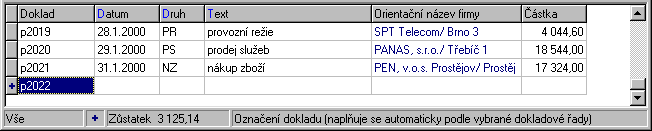
Možnosti prvního pole - informace o filtru:
-
Klepnutím zobrazíte informaci o počtu záznamů a vybraných záznamů
-
Klepnutím pravým tlačítkem myši můžete otevřít lokální nabídku.
-
Poklepáním myší na prvním poli zleva vypnete filtr a nebo znovu nastavíte naposled použitý filtr.
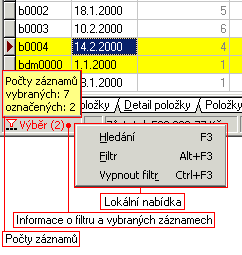
Symboly v záhlaví řádku
 Prohlížení
 Editace
 Nový záznam - po uložení záznamu vstoupí do režimu prohlížení (
Ctrl+Insert)
 Režim přidávání více nových záznamů - po uložení záznamu automaticky vytvoří nový záznam (
Shift+F2)
Viditelnost sloupců
Do okna se zpravidla nevejdou všechny údaje, které byste chtěli vidět. Sloupce, které nevidíte si můžete zobrazit pomocí vodorovného posuvníku. Je však možné, že ani tak neuvidíte všechny údaje, které může tabulka obsahovat. To, které údaje jsou v seznamu viditelné a které ne, stejně jako jejich pořadí, závisí na zvoleném pohledu. Podrobné informace o pohledech najdete v kapitole Správce pohledů.
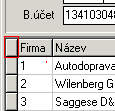
Roh tabulky
Klepnutím myší do políčka v levém horním rohu tabulky se otevře okno Vlastnosti pohledu - současné nastavení.
Šířka sloupců
Množství zobrazených sloupců můžete ovlivnit také změnou šířky sloupců. Šířku sloupce změníte tak, že umístíte kurzor myši na pravý okraj záhlaví sloupce, tím dojde ke změně symbolu kurzoru myši. Stiskněte a držte levé tlačítko myši a potom pohněte myší doleva pro zmenšení šířky sloupce, respektive doprava pro zvětšení šířky sloupce. Po dosažení požadované šířky sloupce tlačítko myši uvolněte. Šířku sloupců můžete také nastavit ve Správci pohledů.
 Poznámka
- Provedené změny šířky sloupců jejich přetažením se neukládají jako nový pohled. Zůstanou však v rámci dané agendy zachovány i po novém spuštění programu do té doby, dokud v této agendě nezvolíte jiný pohled. Chcete-li, aby bylo možné se k tomuto uspořádání kdykoliv vrátit, uložte je jako nový pohled. Podrobný popis najdete v kapitole Správce pohledů.
Pořadí sloupců
Pořadí sloupců můžete v datovém formuláři jednoduše změnit tak, že s kurzorem myši umístěným na záhlaví sloupce stisknete a držíte levé tlačítko myši a následně myší pohnete směrem doprava nebo doleva podle toho, kam chcete tento sloupec přemístit. Po uvolnění levého tlačítka myši se vybraný sloupce přesune na nové místo. Tímto způsobem můžete zcela libovolně změnit pořadí sloupců v seznamu záznamů.
Třídění záznamů
Záznamy můžete třídit abecedně resp. podle číselné hodnoty
vzestupně sestupně netřídit
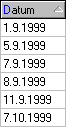
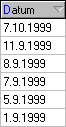
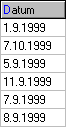
Záznamy setřídíte klepnutím na záhlaví sloupce, podle kterého chcete záznamy setřídit. První klepnutí na záhlaví sloupce setřídí záznamy vzestupně. Další klepnutí na záhlaví stejného sloupce je setřídí sestupně. Další klepnutí na záhlaví stejného sloupce způsobí, že záznamy budou podle tohoto sloupce nesetříděné (budou setříděné podle tzv. primárního indexu - většinou čísla dokladu). Setřídit záznamy lze také v lokální nabídce volbou Údaj | Třídit vzestupně nebo Třídit sestupně. Ve formulářích s obsahem můžete třídit sestupně pouze tehdy, pokud je v obsahu vybráno Vše.
Poznámka
-
Způsob třídění podle tohoto sloupce poznáte podle indikátoru (malého trojúhelníku) v záhlaví sloupce.
-
Podle některých údajů není možné provést setřídění nebo nelze použít třídění sestupné. Pokud program na požadavek setřídění nereaguje, nelze setřídění provést.
Třídění záznamů lze provést také tak, že klepnete do libovolné buňky sloupce, podle kterého chcete záznamy setřídit a potom pokračujete pomocí nabídky Nástroje | Údaj a výběrem jedné ze 3 možností Třídit vzestupně, Třídit sestupně, Netřídit. Pokud není možné podle vybraného údaje setřídit, program setřídění neprovede.