


Pohledy
Pohled určuje způsob zobrazení záznamů v datovém formuláři. Daný pohled se vždy vztahuje pouze k určité agendě. Pro každou agendu můžete definovat libovolné množství pohledů. Obsahuje-li agenda v datovém formuláři záložky, můžete definovat pohled zvlášť pro každou záložku. Program po instalaci obsahuje pro každý formulář jeden nebo více předdefinovaných pohledů. Jsou to pohledy systémové, které není možné změnit ani zrušit. Systémové pohledy jsou zobrazeny tučně. Vždy je připraven nejméně jeden pohled a to Základní.
Pomocí pohledu můžete určit:
-
Sloupce - viditelnost a pořadí sloupců v seznamu záznamů
-
Filtr - výběr záznamů
-
Třídění záznamů
-
Duplikaci údajů při zadávání nových hodnot
-
Tabelátory - údaje, na kterých se zastaví kurzor
Výběr pohledu
Pohled můžete vybrat z již definovaných pohledů několika způsoby:
-
Klepnutím na příkaz
Nástroje | Pohledya výběrem pohledu. -
Pomocí klávesové zkratky
Shift+F5a výběrem pohledu.
Dočasná úprava pohledu - současné nastavení
Pokud potřebujete jednorázově a dočasně zobrazit údaje jiným způsobem, můžete tak učinit stejně jako při výběru pohledu s tím rozdílem, že vyberete příkaz Úprava pohledu (F5) a upravíte pohled Vlastnosti pohledu - současné nastavení. Provedené změny pohledu se neukládají jako nový pohled. Zůstanou však v rámci dané agendy zachovány i po novém spuštění programu do té doby, dokud v této agendě nezvolíte jiný pohled. Chcete-li, aby bylo možné se k tomuto uspořádání kdykoliv vrátit, uložte je jako nový pohled.
Nový pohled
Nový pohled se definuje pomocí Správce pohledů. Správce pohledů spustíte stejnými způsoby jako při výběru pohledu s tím rozdílem, že vyberete příkaz Správce pohledů (Ctrl+Shift+F5).
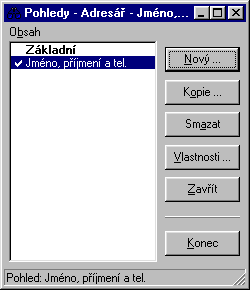
Klepnete-li na tlačítko:
-
Nový - vytvoří se nový pohled. Podrobnosti viz. Vytvoření nového pohledu.
-
Kopie - vytvoří kopii vybraného pohledu. Tento postup je vhodný pro nový pohled, který se od stávajícího liší velmi málo, nemusíte znovu definovat všechna nastavení pohledu.
-
Smazat - smaže vybraný pohled.
-
Vlastnosti - zobrazí vlastnosti daného pohledu, které zde můžete i upravit.
-
Použít - vybraný pohled se nastaví jako aktuální.
-
Zavřít - zavře se okno Pohledy
Vytvoření nového pohledu
Nový pohled vytvoříte klepnutím na tlačítko Nový.
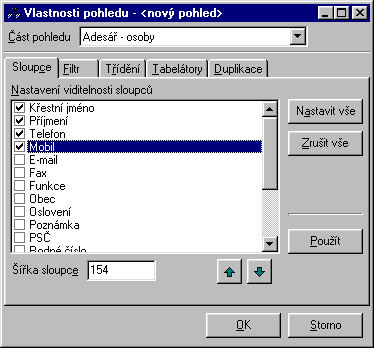
V otevíracím seznamu Část pohledu vyberete, které záložky dané agendy se bude nový pohled týkat.
Záložka Sloupce
Záložka Sloupce určuje, které sloupce a v jakém pořadí budou v daném pohledu viditelné a šířku jednotlivých sloupců. Klepnutím do čtverečku vlevo od názvu sloupce určíte, zda bude sloupec v pohledu viditelný nebo ne (zatrženo = viditelný). Jeho šířku můžete zadat do pole Šířka sloupce.
Pořadí viditelných sloupců určíte tak, že klepnete na název požadovaného sloupce, jehož pořadí chcete změnit a potom na jedno z tlačítek Změna pořadí sloupce podle požadovaného směru změny pořadí. Tento postup opakujte tak dlouho, dokud nedosáhnete zamýšleného výsledku. Můžete také stisknout a držet levé tlačítko myši na sloupci, který chcete přesunout, a přetáhnout jej nahoru nebo dolů.
 Pokud chcete v pohledu zobrazit pouze několik málo sloupců respektive téměř všechny, klepněte na tlačítko
 Zrušit vše resp. Nastavit vše. Nebudete tak muset u všech názvů sloupců měnit nastavení jejich viditelnosti, pouze u těch, které chcete resp. nechcete zobrazit.
Záložka Filtr
Záložka Filtr umožňuje zobrazit pouze ty záznamy, které splňují určitou podmínku. Podmínku definujete pomocí tlačítka Nový výběr a dále postupujete podle popisu v kapitole Jak vybrat záznam podle podmínky.
Chcete-li použít některý z dříve zadaných výběrů, vyberete jej tak, že klepnete na požadovanou podmínku v otevíracím seznamu Historie a potom klepnete na tlačítko Použít. Zobrazí se pouze ty záznamy, které splňují danou podmínku.
Tlačítkem Smazat vymažete aktuální podmínku z oknaPodmínka pro výběr záznamů (v seznamu Historie zůstane podmínka zachovaná pro případné nové použití).
Příklad: Máte-li v Pohledu definované sloupce Křestní jméno a Příjmení, budou zobrazeny pouze tyto dva sloupce. Jestliže zadáte podmínku Titul = Ing., potom se zobrazí pouze ta křestní jména a příjmení, která se honosí titulem Ing., přestože sloupec Titul není v pohledu zobrazený.
Záložka Třídění
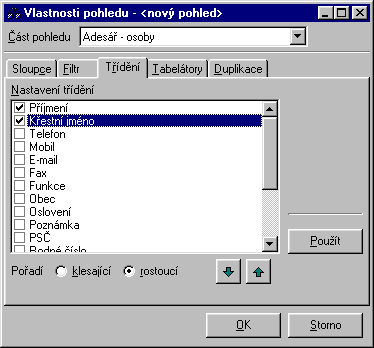
Záložka Třídění určuje, podle kterých údajů a v jakém pořadí budou záznamy setříděny. Záznamy budou setříděny podle sloupců, jejichž název je zatržený. Směr setřídění určuje první údaj, nastavení u ostatních zaškrtnutých údajů se neprojeví.
Záložka Tabelátory
Tabelátory slouží k nastavení pohybu kurzoru (zvýrazněného aktuálního údaje) pouze po zvolených údajích. Pokud mají některé údaje nastavený tabelátor, potom se stisknutím klávesy Enter posunete až na další údaj s nastaveným tabelátorem.
Záložka Duplikace
Záložka Duplikace určuje, které údaje se budou při pořizování nových záznamů do nich kopírovat. Zatržením požadovaných názvů sloupců si ušetříte práci při zadávání opakujících se údajů - program je zadá za vás.
Uložení nového pohledu
Po definování všech požadovaných vlastností nového pohledu klepněte na tlačítko OK. Zobrazí se dialogové okno Uložit pohled jako. Do pole Název zadejte název vašeho nového pohledu, nebo klepněte na položku v seznamu Existující pohledy, upravte zkopírovaný název v poli Název a klepněte na tlačítko Uložit. Klepnete-li na tlačítko Storno, nový pohled se neuloží a vrátíte se zpět do okna Správce pohledů, kde můžete pokračovat v úpravách nového pohledu.
 Nastavený pohled v agendách se při uzavření automaticky ukládá a při opětovném spuštění agendy nastavuje. To v mnoha případech způsobuje komplikace při sdílení dat v počítačové síti. Doporučujeme proto při práci v síti ponechat v Nastavení programu na záložce
 Prostředí políčko Ukládat pohled při ukončení nezaškrtlé.