


Analytická mřížka
Analytická mřížka je nástroj, s jehož pomocí se lze na účetní a jiná data dívat v tzv. vícedimenzionálním pohledu. Slouží k vytváření uživatelských pohledů na data, které nejsou jinak jednoduše k dispozici. Můžete si pomocí něj jednoduše vytvářet různé sumarizace, jejichž příprava pomocí sestav nebo přes tabulkový kalkulátor by byla podstaně složitější. Analytická mřížka umožňuje přímo v programu vytvářet kontingenční tabulky, jak je můžete znát např. z Excelu.
Základní vlastnosti nástroje:
Rychlé zobrazení dat v uživatelském formátu
Snadné řízení úrovně detailu náhledu na data
Hierarchické zobrazení dat
Automatické vytváření celkových součtů
Možnost filtrování vstupních dat
Zobrazování dat, která jsou zahrnuta v agregovaných hodnotách
Exporty do běžných formátů
Tisk vytvořené analytické mřížky
Formulář analytické mřížky lze vyvolat z lokálního menu nad tabulkou v kterékoliv agendě, pomocí volby Otevřít analytickou mřížku. Analytická mřížka pracuje pouze s daty právě aktivní tabulky, nad kterou byla vyvolána.
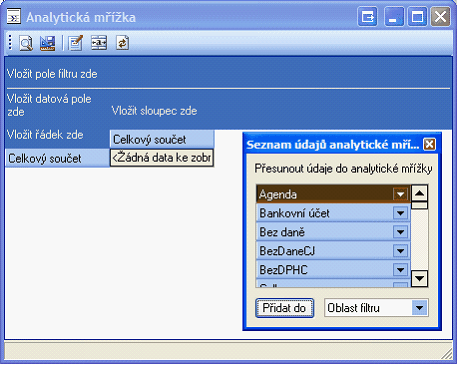
Způsob ovládání analytické mřížky:
Nastavení mřížky se provádí pomocí přetažení odpovídajícího údaje tabulky ze seznamu dostupných údajů v okně Seznam údajů analytické mřížky do odpovídající části zobrazované mřížky.
Obsah okna se skládá ze čtyř základních částí, kam lze vložit datový sloupec.
**Pole sloupce a řádek - **do těchto polí se vkládají datové sloupce sloužící pro vytváření skupin
**Datové pole **- sem se umísťují sloupce jejichž hodnoty chcete sledovat
**Pole filtru - **sem se vloží sloupce určené pro filtrování dat
Příklad:
Pro ilustraci následuje popis vytvoření jednoduché definice součtu faktur vystaveným jednotlivým firmám.
-
— Ve vystavených fakturách vyberte dokladovou řadu, která vás zajímá.
-
— V seznamu údajů najděte údaj Celkem a přetáhněte jej do části Vložit datová pole zde
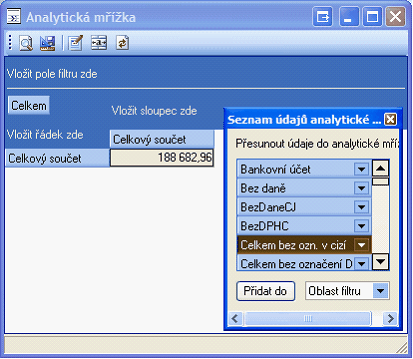
V tabulce se zobrazil celkový součet částek za všechny faktury (vybrané dokladové řady nebo všech řad, podle obsahu původní datové tabulky).
- — Do části Vložit řádek zde přetáhněte údaj Firma.
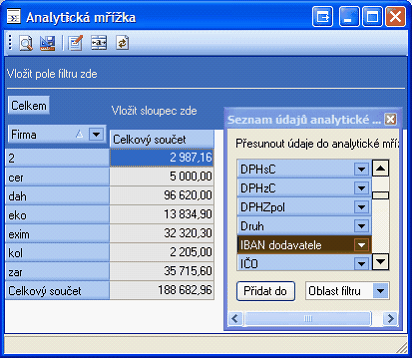
Nyní se v tabulce zobrazily součty faktur za jednotlivé firmy.
- — Do části Vložit sloupec zde přetáhněte údaj Druh ze seznamu údajů
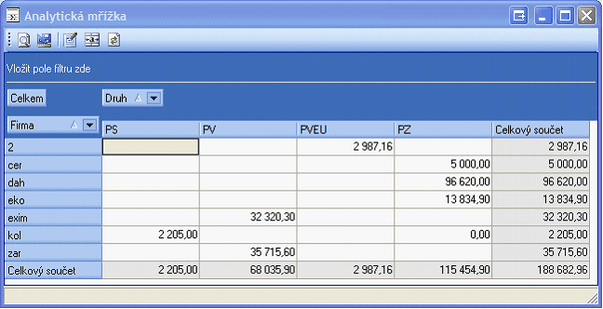
Tím jste získali součty celkových částek faktur za jednotlivé firmy s členěním za jednotlivé druhy operací.
- — Dále můžete přidat do části sloupců další údaj, např. Okamžik vystavení
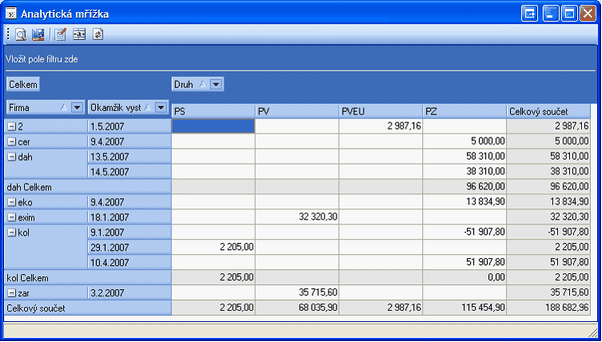
Výsledkem je zobrazení celkových součtů fakturovaných částek firmám po jednotlivých dnech a s rozdělením podle druhu operace.
Jako poslední krok příkladu uvedeme nastavení zobrazení nikoliv po jednotlivých dnech, ale po čtvrtletích. V tomto případě budou uváděny součty podle firem za čtvrtletí.
- — Vyvolejte lokální menu pravým tlačítkem myši na záhlaví sloupce Okamžik vystavení a vyberte volbu Nastavení údaje (Okamžik vystavení).
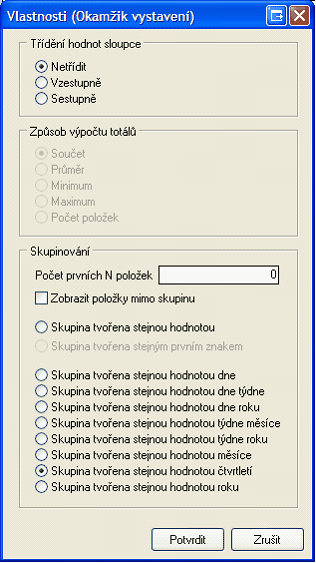
V tomto okně vyberte volbu – Skupina je tvořena stejnou hodnotou čtvrtletí. Tím docílíte, že součty budou tvořeny doklady, jejichž datum vystavení se nachází ve stejném čtvrtletí.
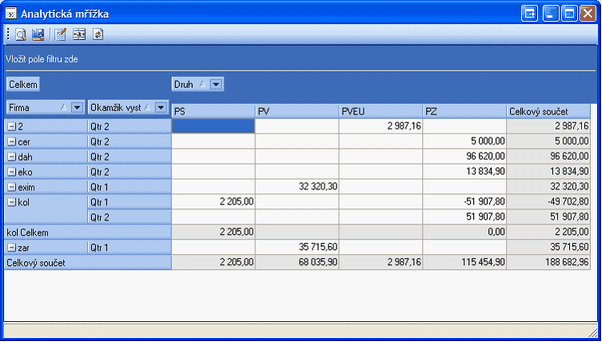
Tímto postupem jste získali přehled fakturovaných částek našim odběratelům z vybrané dokladové řady (nebo všech řad podle výběru v obsahu agendy), členěný podle druhu a dále členěný za jednotlivá čtvrtletí.
Následně můžete analytickou tabulku vytisknout (tlačítkem
 v panelu nástrojů v záhlaví okna) či exportovat například do excelovské tabulky (tlačítkem
 ) a dále s ní pracovat.
Práce s analytickou tabulkou se může na první pohled zdát složitá, ale po vyzkoušení zjistíte, že vám může poskytnout cenné informace, které byste jinak museli složitě počítat.