


Generování JMHZ
Návod funkční od verze 29.2.27. Verzi zjistíte v agendě Nápověda (O aplikaci).
Pokud máte verzi nižší, je potřeba aktualizovat program.
Obsah:
- Nová datová schránka pro JMHZ
- Vytvoření registračního formuláře
- Příklady nejdůležitějších údajů
- Časté chyby
- Katalog kontrol MH
- Funkce
- GUID podání
- Jiné druhy podání
- Nepodporované údaje (ruční vyplnění)
Upozornění k DS
Pro podání jednotného měsíčního hlášení použijte správné ID datové schránky: iie254d
Jedná se speciální samostatnou datovou schránku pouze pro podání JMHZ.
Pro ostatní podání (např. registrace zaměstnavatele, registrace zaměstnance) činěná prostřednictvím informačního systému datových schránek se nadále používá DS pro e-Podání ČSSZ: 5ffu6xk
Vytvoření registračního formuláře
Formulář Jednotného měsíčního hlášení zaměstnavatele (JMHZ) lze generovat přímo z mezd - v případě, kdy máte zpracované měsíční mzdy a jste tedy na záložce měsíční mzdy, lze hlášení vytvořit přes Sestavy - Měsíční hlášení.
JMHZ lze také vytvořit přes záložku Mzdy - Měsíční hlášení.
Postup:
- Vytvořte měsíční hlášení buď přes sestavy v měsíčních mzdách, případně přes záložku Mzdy - Měsíční hlášení
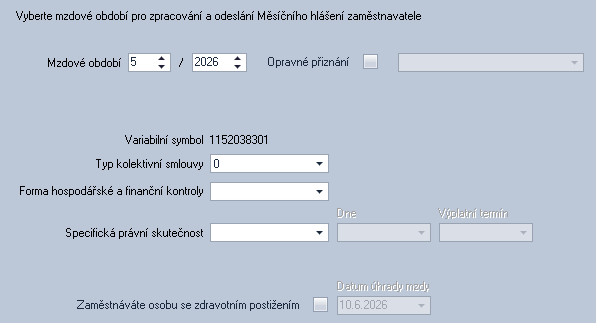
- Vyberte mzdové období (zpracovat lze pouze období, pro které jsou vytvořené mzdy)
- Automaticky se vyplní variabilní symbol u OSSZ (z nastavení firmy - Personalistika a mzdy - Zpracování mezd)
- Typ kolektivní smlouvy - pokud žádná neexistuje, ponechte 0
- Forma hospodářské a finanční kontroly - informace k tomuto atributu je vyžadována pouze jednou ročně, v hlášení za prosinec sledovaného roku
- Specifická právní skutečnost - pokud v období žádná nenastala (např. zánik právnické osoby), ponechte pole prázdné
- Zaměstnáváte osobu se zdravotním postižením - pokud ano, zaškrtněte pole vedle textu a vyplňte datum úhrady mzdy (10347)
Upozornění
Pokud máte chyby ve formuláři, kdy u zaměstnanců nejsou vyplněny důležité údaje jako například druh činnosti, stát rezidenství či bližší určení PPV, doplňte poté tyto informace také do personální karty zaměstnance. Předejdete tak možným chybám a údaje se tam doplní v dalším hlášení samy.
Příklady nejdůležitějších údajů
Měly by být vyplněny v personálních kartách zaměstnanců a nastavení programu pro správné generování přehledů.
- Personální karta, záložka Pracovní poměr
- Vyplněné veškeré osobní údaje, včetně státu trvalého pobytu, občanství
- Vyplněné osobní identifikační číslo (OIČ) a identifikátor pracovněprávního vztahu (IK MPSV)
- Návod pro jejich snadné doplnění do programu naleznete ZDE
- Údaje o nástupu, pracovní režim
- Označení zda-li se jedná o primární pracovněprávní vztah
- Záložka Zařazení
- Kategorie a pojišťovna
- Kód ELDP
- Pracoviště - místo, kód obce, katastr obce
- Funkce
- Záložka Doplňující informace
- Případné informace o důchodu a začátku jeho pobírání
- Dole záložka JMHZ
- Druh činnosti
- Klasif. zaměstnání
- Vzdělání (KKOV)
- Země (CZEM)
- Stát narození
- Pohlaví
- Dole záložka JMHZ
- Kód státu rezidenství
- Platnost změny kódu státu rezidenství od
Pozn.: Pro účely FS/GFŘ pak postačí, pokud bude jako datum „platnosti změny kódu státu rezidenství od“ uvedeno 1. 1. 2026, tj. datum účinnosti jednotného měsíčního hlášení
- Dole záložka Registrace
- Bližší určení PPV
- Postavení
Více informací kam a co doplnit naleznete ZDE.
Časté chyby
Kód ELDP neodpovídá číselníku Druh činnosti
- Řešení: Zkontrolujte zda-li máte správně kód ELDP v personální kartě zaměstnance (záložka Zařazení), případně opravte druh činnosti v záložce JMHZ dole.
- Příklad: Pokud se jedná o zaměstnance s dohodou o provedení práce - kód ELDP: T++, tak druh činnosti nesmí být 1, ale T (první dohoda o provedení práce u téhož zaměstnavatel)
Vyplňte “Primární pracovněprávní vztah” (Personální karta - Pracovní poměr)
- Řešení: Zkontrolujte si zda-li máte zaškrtnutý primární pracovněprávní vztah v personální kartě zaměstnance, záložka Pracovní poměr
- Jedná se o primární vztah u daného zaměstnavatele
Máte slevu na dítě, ale žádné neuplatňujete…
- Řešení: Zkontrolujte si zda-li máte v personální kartě zaměstnance v záložce děti vyplněny všechny údaje. Je potřeba mít vyplněno například pořadí nebo mít zaškrtnuté zda-li se jedná o vyživované dítě poplatníkem
- Pokud tam nemáte veškeré sloupce, přepněte si na základní pohled (Shift+F5 a poté zvolte základní)
Po odeslání JMHZ přišlo z OSSZ, že podání bylo přijato částečně
Důvod:
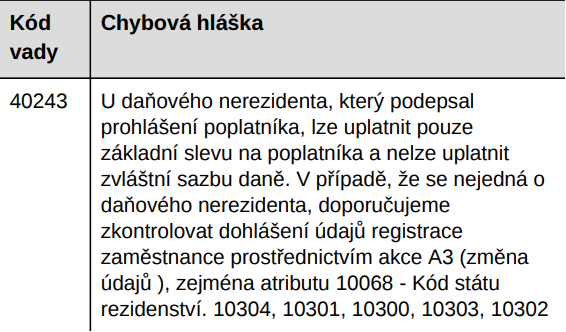
- Řešení: Zřejmě nebyl v registračním formuláři vyplněn kód státu rezidenství (je nutno vyplnit také datum platnosti od - pokud se jedná o českého občana, postačí uvést 1. 1. 2026). Doporučuji tedy poslat registraci zaměstnance (REGZEC) s typem akce 3 (změna), kde budou tyto údaje již uvedeny. Poté doporučujeme vyčkat raději pár dnů, aby došlo k propsání do systému a poté zaslat opravné podání JMHZ.
V JMHZ musí být uvedeni také zaměstnanci s nulovými příjmy. Pokud tedy zaměstnáváte například osoby na DPP, kterým nebyla vyplacena žádná mzda, je nutné vytvořit nulovou měsíční mzdu, aby se poté načetla do měsíčního hlášení.
Katalog kontrol MH
Pokud máte nějakou chybu ve formuláři můžete nalézt řešení zde.
Funkce
Najít údaj ve formuláři
Ve formuláři lze hledat údaje podle ID atributu - postačí napsat ID atributu, které zrovna hledáte. Např. 10240 (Kód ELDP).
GUID podání
Jedná se o unikátní řetězec znaků, který slouží jako jednoznačný identifikátor elektronického dokumentu nebo datové zprávy v informačních systémech. V praxi (například u ePodatelny nebo JMHZ – měsíčního hlášení) zajišťuje, že každé podání má vlastní nezaměnitelný identifikátor, díky kterému je možné podání sledovat, opravovat nebo stornovat.
Opravné hlášení musí obsahovat referenci na opravované podání (GUID řádného měsíčního hlášení a GUID příslušné části/součásti).
Vytvoření opravného nebo storno podání
Oprava nebo storno součásti musí odkazovat na příslušnou součást z řádného nebo opravného hlášení, kde byla poprvé nahlášena.
Opravné
Pokud bylo podání zamítnuto částečně je nutné podat opravné hlášení. Opravu můžete provést standardně jako když vytváříte JMHZ. Např. přes záložku Mzdy - Měsíční hlášení. Zde poté zaškrtněte Opravné podání a vyberte tiskopis.

V následujícím kroku se vám zobrazí GUID původního řádného podání. To musí být stejné jako původní řádné. Pokud není, stačí ho přepsat na správné.
Poté Pracovníci a na záložce Měsíční mzdy můžete provádět potřebné změny.
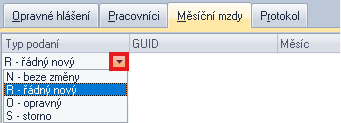
Možné typy:
- N - beze změny - pokud podání u zaměstnance proběhlo v pořádku a nedošlo u něj k žádné změně (odebere zaměstnance a do formuláře se nepřenese, aby nedošlo k duplicitnímu řádnému podání)
- R - řádný nový - v případě, kdy podání zcela zamítli, je potřeba vytvořit nové řádné podání s novým GUID (identifikátorem)
- O - opravný - v případě, kdy podání částečně zamítli. Obsahuje původní GUID řádného podání.
- S - storno
Storno
Storno měsíčního hlášení provede i „zrušení“ identifikátoru měsíčního hlášení. Storno lze podat do 20.dne v kalendářním měsíci.
Můžete ho provést podobným způsobem jako opravné podání. Přejít na Průvodce měsíčním hlášením, zvolit období a formulář řádného podání. Poté v měsíčních mzdách nastavit u všech zaměstnanců typ podání S - storno.
Změnu poté nastavte také po vytvoření formuláře v souhrnu.

Pokud zaměstnavatel potom naváže na toto storno řádným měsíčním hlášením (tzn. podá nové řádné podání za příslušné rozhodné období), tak musí použít jiný GUID podání.
Pokud bylo podání zamítnuto jako celek, je potřeba vytvořit nové řádné podání s novým GUID.
---------------
NEPODPOROVANÉ ÚDAJE (nutno vyplnit ručně):
Jedná se o údaje, které nejsou uvedeny nikde v personalistice ani v měsíčních mzdách. Je nutné je tedy doplnit přímo do formuláře ručně.
- Odečítané dny: 10465, 10375
- Osoba se zdravotním postižením: 10349, 10350, 10351, 10352, 10353
- Funkční požitky dle § 6 odst. 10 ZDP (senátoři, soudci...): 10247
- Zaměstnanci v hlubinném hornictví: 10270, 10271, 10272
- Odložený příjem (ELDP): 10537, 10538, 10548
- Atribut nebude využíván MPSV: 10267